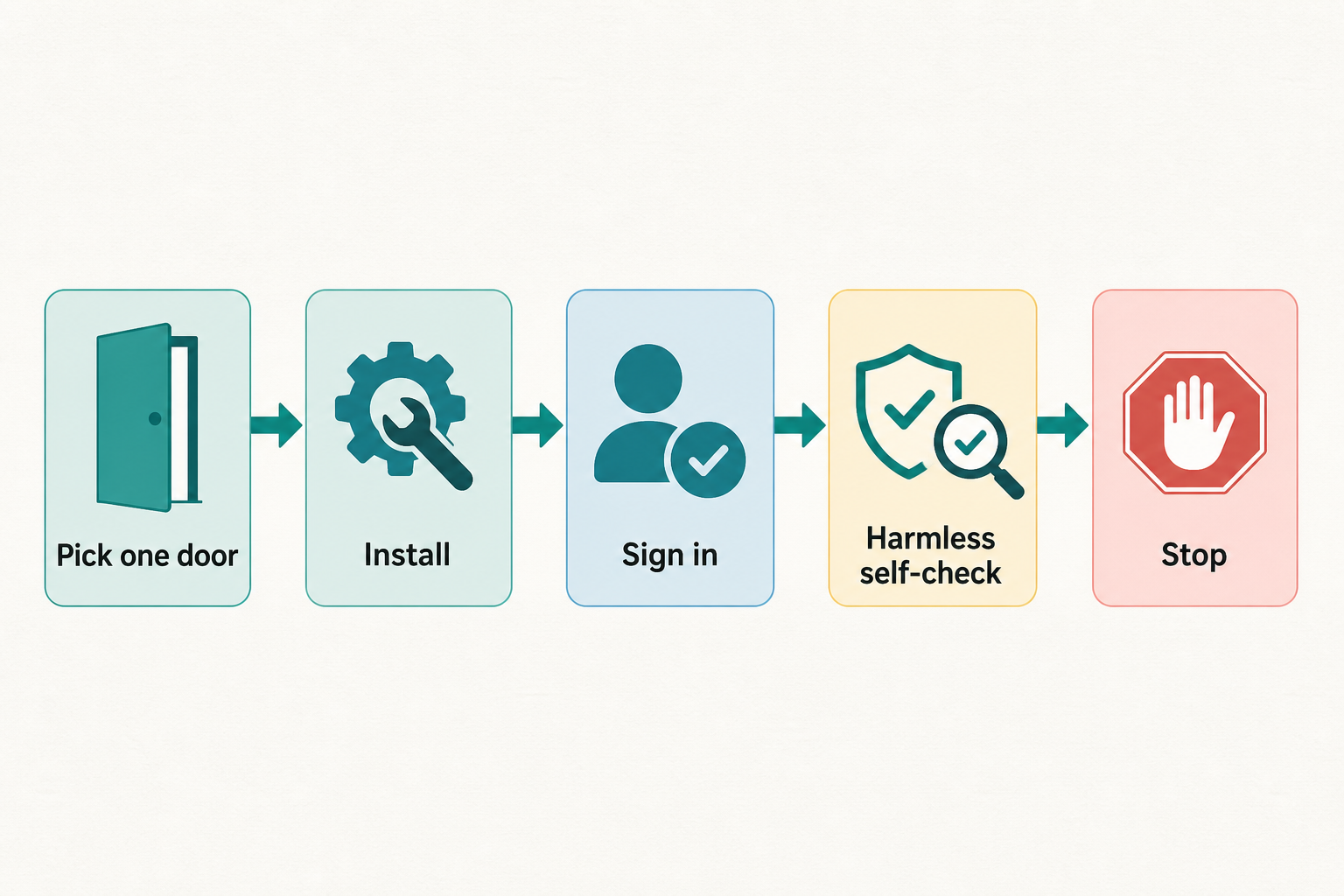
先选哪一扇门
整天在终端就装 CLI。主要在编辑器里点文件就装官方扩展。人在浏览器且工作区已连上,就从 ChatGPT 里的 Codex 开始。
三个入口常常共享登录和本机配置目录。先打通一个,排错才有对照物。
两扇门看起来差不多时,选 CLI。你能对它要帮助、有日志目录、PATH 也能检查。这比沉默的侧栏好查。
- CLI:已有 Node 或能跑官方安装脚本。
- IDE:已有 VS Code 或兼容编辑器。
- ChatGPT:账号能看到 Codex 入口。
安装 Codex CLI
常见公开装法有两种:包管理器安装官方文档里的 Codex 包,或使用官方安装页上的脚本。以你当天打开的文档为准。
不要死记某个补丁版本号。版本滚动很快。需要钉版本时看官方更新说明。
装完在新终端里运行帮助或版本命令,确认 PATH 里是你刚装的可执行文件。
一段带保留的例子,且必须先抄当天官方包名:用你常用的 JS 包管理器安装,然后在新终端跑文档里的帮助或版本参数。若文档给的是系统安装脚本,就用脚本,仍然要新开终端。不要把三篇博客的命令拼成一行。
- 用官方文档里的包名或脚本,不要用来路不明的镜像。
- 装完开一个新终端再检查。
- 公司网络下先确认安装下载能出网。
安装编辑器扩展
在 VS Code 或兼容编辑器的扩展市场搜索官方 Codex 扩展。扩展和 CLI 常共享本机配置。装扩展不等于已经登录。
打开侧栏里的 Codex 面板,按提示登录。编辑器设置里还有一层只影响扩展的选项,和 Agent 用的配置文件不是同一份。
市场里若出现多个名字相近的扩展,先看发布者。
- 只装官方发布者的扩展。
- 登录成功后再看仓库。
- Windows 上仓库若在 WSL,按官方说明决定是否在 WSL 里跑 Agent。
从 ChatGPT 里打开 Codex
打开 ChatGPT,找到 Codex 或编程 Agent 入口。菜单名字会改,以你账号里实际看到的为准。
网页和桌面应用适合已经连上仓库的长任务。本机文件权限和 CLI 不完全一样,不要假设云端任务能看见你笔记本上未上传的文件。
网页 Codex 的安装其实是账号开通和连上工作区。
登录和本机配置
CLI 和扩展通常走 ChatGPT 登录。有的环境也能用 API 密钥,但这是另一条路,密钥不要写进仓库。
本机状态常见位置是用户目录下的 Codex 主目录,可用环境变量改,但目录必须先存在。里面会有配置、登录态、日志和技能缓存。
Agent 的稳定设置写在 config.toml。环境变量适合一次性覆盖和密钥。不要把能用的生产密钥贴进聊天。
若文档提到用环境变量改 Codex 主目录,先把目录建好。变量指到不存在的路径,会看起来像装上了却永远存不住登录。
- 先完成登录,再谈 MCP。
- 配置文件和密钥分开。
- 换机器时重新登录,不要复制会话文件。
本机状态通常在哪
很多环境会在用户目录下的 Codex 主目录放配置、日志和技能缓存。确切文件夹名看当天文档。把那目录当邮箱:不要打包装进 git。
在 Windows 上,图形应用、PowerShell 和 WSL 可能看见不同的主目录和 PATH。
- 知道二进制以哪个用户运行。
- 不要提交主目录。
- 只有能先建好目标目录时才迁移。
能浪费一天的安装错误
典型失败是装两次,然后奇怪 which 和编辑器对不上。
第二种典型失败是刚登录就加 MCP。
- 用非官方镜像装安装器。
- 在机器之间复制会话文件。
- 只在过期的 IDE 终端里测二进制。
无害自检
在一个不重要的临时目录问它当前目录名或列文件。不要一上来就对生产仓库开写。
能回答目录问题,说明登录和可执行文件通了。下一步才是第一个真实任务。
一段带保留的自检:只回答当前目录基名并列顶层文件。不要改文件。
- 新开终端。
- 进入临时目录。
- 问一个只读问题。
- 看日志或侧栏是否报登录错误。
安装清单
一扇门上的只读问题能通,这一章就结束了。
- 只用官方包或官方扩展。
- 装完新开终端。
- 登录完成,且没有把密钥贴进仓库。
- 临时目录里做只读自检。
- 记下日志位置,然后去做第一个任务。
下一步:一个可复查任务
下一章用你自己的仓库做一个能回退的改动。
若自检失败,去排错章。