先选哪一扇门
整天在终端就装 CLI 并进 TUI。任务已经要写进脚本,仍先装同一条命令,再学 -p。ACP 留到对照章之后。
三个入口常常共享登录和本机配置目录。先打通一个,排错才有对照物。
公司机器先确认安装脚本能出网,以及是否允许把仓库送进外部模型。政策不清楚就先用练习仓库。
- TUI:已能跑 shell,并允许弹出浏览器或手动贴密钥。
- 无头:已有官方文档里的 API 密钥环境变量。
- Windows:看当天安装页是否提供 PowerShell 装法,不要从论坛抄过期命令。
用官方脚本安装
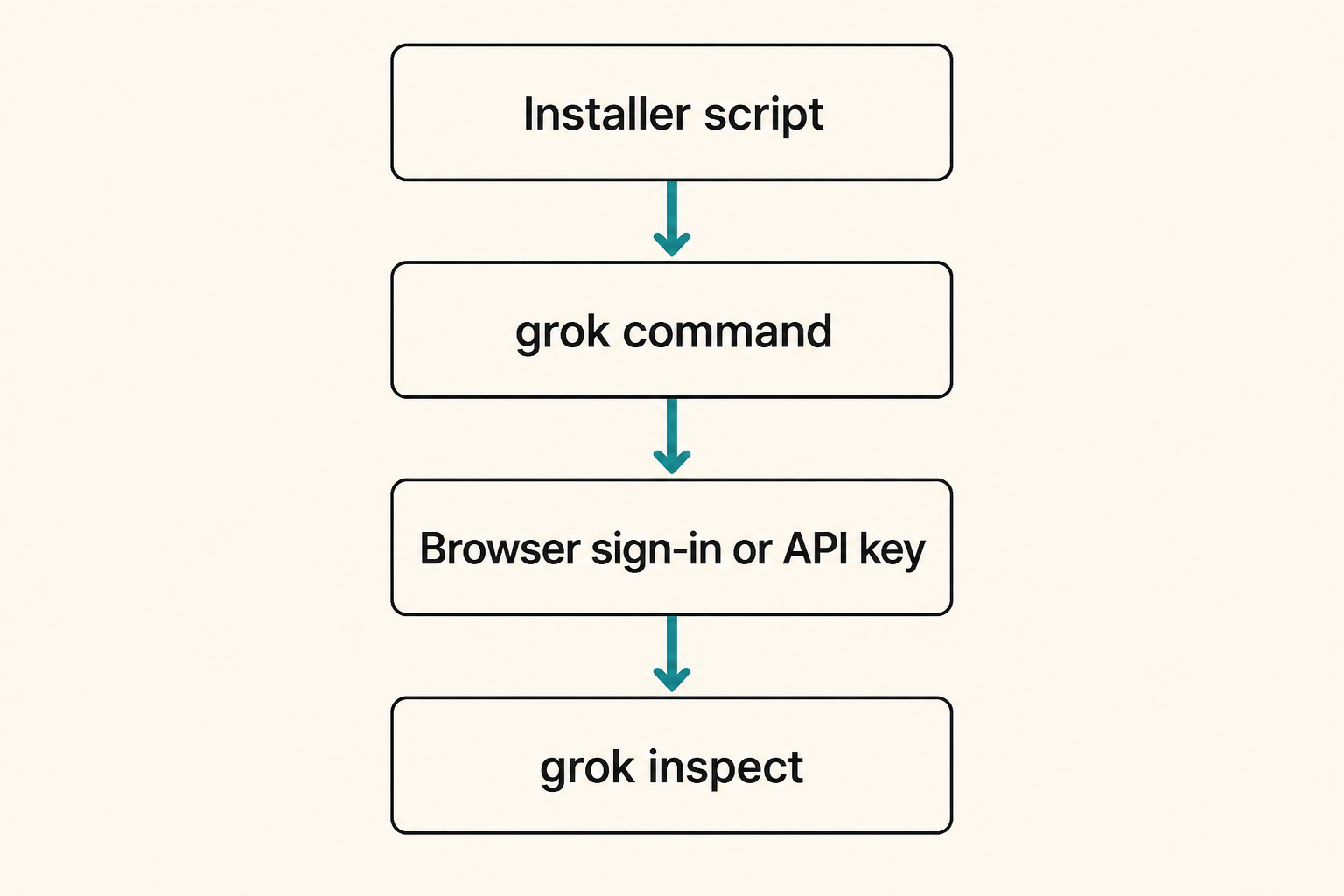
公开安装命令是:curl -fsSL https://x.ai/cli/install.sh | bash。以你当天打开的 x.ai/cli 为准。不要改成来路不明的镜像。
远程脚本需要你信任官方域名并能审阅内容。公司环境更常见的是先下载再审阅。
不要死记某个补丁版本号。版本滚动很快。需要钉版本时看官方仓库的发布说明。
装完在新终端里运行 grok,或先看帮助/版本类输出,确认 PATH 里是你刚装的可执行文件。
- 打开官方 CLI 安装页,按当天页面复制命令。
- 装完开一个新终端再检查。
- 公司网络下先确认安装下载能出网。
- 若命令找不到,先查 PATH,再查排错章。
Windows 上要注意什么
官方安装页除了 Unix 脚本,也提供过 PowerShell 装法。以当天页面为准,不要从旧帖抄安装地址。
配置目录在 Windows 上常见是用户目录下的 .grok 文件夹。WSL 里又是另一套 Linux 家目录。不要混改。
- 分清 PowerShell、CMD 和 WSL 三套 PATH。
- 配置路径用用户目录下的 .grok。
- 安全软件拦截安装时,先核官方域名再放行。
第一次启动如何登录
交互用法公开写成:进入项目目录后运行 grok。第一次启动会打开浏览器做授权。
没有浏览器的环境,公开做法是设置官方文档中的 API 密钥环境变量再运行 grok。密钥不写进仓库。
登录失败先看是账号没开通、回调被拦,还是密钥无效。不要先怀疑模型。
团队机器上,确认你用的是自己的账号或团队下发的密钥。
- 先进入练习仓库,再运行 grok。
- 允许浏览器弹出一次,完成官方授权。
- 无图形界面时按官方文档设置密钥。
- 不要把密钥提交到 git。
无头模式什么时候才装进习惯
公开无头示例是 grok -p 加上一段提示。需要机器可读输出时,文档写过 streaming-json 输出格式。
CI 里不要用交互登录。用官方支持的密钥注入,并限制仓库检出范围。
无头不是跳过审查的借口。脚本里仍然要规定工作目录、超时和失败时怎么退出。
- 同一条二进制,加 -p 就是一次任务。
- 流水线里用环境变量注入密钥。
- 需要解析事件时再打开 streaming-json。
配置家目录在哪
用户级配置常见是家目录下的 .grok/config.toml。Windows 对应用户目录下的同一相对路径。
装好后可以跑 grok inspect,看当前目录发现了哪些配置源、说明书、技能、插件、钩子和 MCP。
- 记住用户级 config.toml 的位置。
- 用 inspect 确认客户端看见了当前仓库。
- 不要第一天就粘贴别人的整份配置。
安装阶段常见错
最常见的是用非官方脚本、装完不换终端、以及在家目录而不是项目目录里启动。
其次是把练习会话开在生产仓库,或把密钥写进会被提交的文件。
- 从随机 gist 改安装 URL。
- 在错误的目录启动。
- 把密钥写进 README。
- 同一天同时配 TUI、CI 和 ACP。
无害自检
自检只做只读的事:解释这个仓库、列出顶层目录。不要让它改构建或推送。
若 TUI 能打开、inspect 能打印当前目录,安装就成立。
自检失败按登录、PATH、目录、密钥这个顺序查,不要重装三次。
- 新终端能运行 grok。
- 在练习仓库里启动一次只读会话。
- grok inspect 能看到当前路径。
- 工作区仍然干净或只有你预期的文件。
离开安装章前的清单
你需要的是一条能启动的命令,不是完美主题或十条 MCP。
- 官方安装页的命令跑通。
- 浏览器授权或 API 密钥至少一种可用。
- 在练习仓库完成一次只读自检。
- 知道 config.toml 在哪。
- 打开下一章前先提交或暂存你自己的改动。
下一步:做一件能复查的小事
第一个任务章会用计划模式挡住编辑,直到你批准。仍然不接 MCP。
若现在还进不去 TUI,去排错章,不要硬写技能。